
Revisões: rastreio de documentos revisados
Quando a fila de revisão zera, todos os documentos já revisados continuam à vista, e dá para visualizar cada um sem precisar reverter.
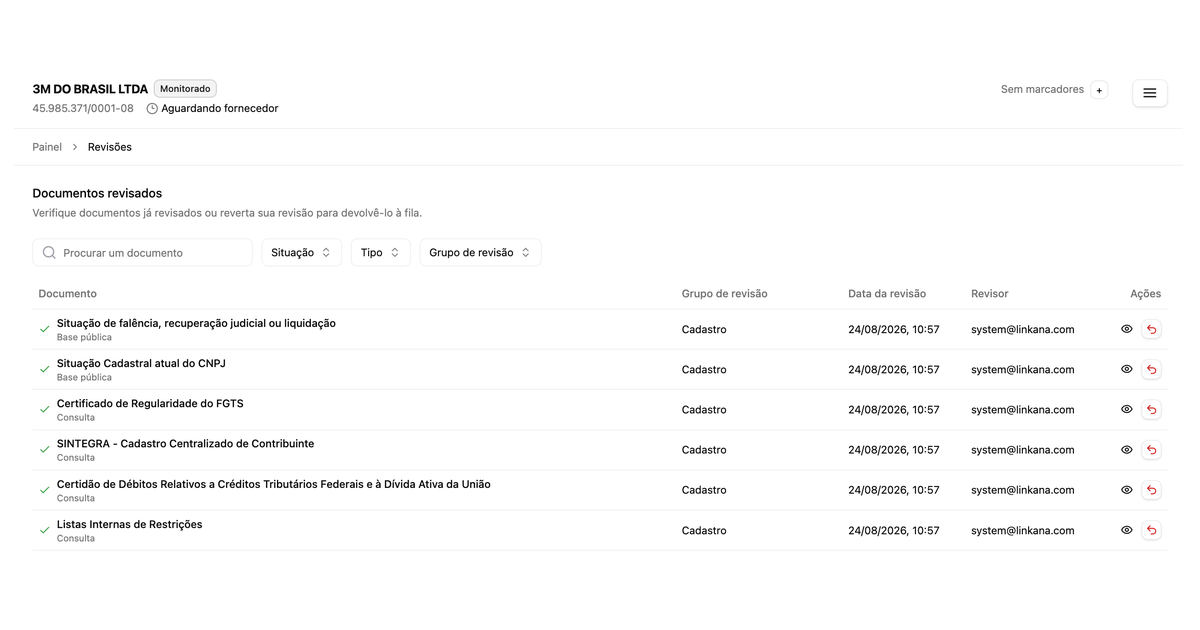
Antes, quando a revisão dos documentos de uma homologação era finalizada e a fila zerava, os aprovados sumiam da tela e sobravam só os reprovados pendentes de reenvio. Para conferir um documento de novo, muita gente acabava clicando em “Reverter” só para dar uma olhada. Agora a seção “Documentos revisados” mostra todos os documentos já revisados do fornecedor, aprovados e reprovados, com um filtro por Situação.
Cada documento revisado ganhou um botão “Visualizar documento”, que abre o preview em modo leitura sem reverter nada. Assim, reverter volta a ser uma ação deliberada, para quando é preciso mesmo refazer a revisão. Na tela de detalhe do documento, as ações acompanham o estado: enquanto está aguardando revisão, aparece só “Revisar documento”; depois de revisado, aparece “Reverter revisão”, que pede confirmação antes de reabrir o documento.
Na lista “A revisar”, uma nova coluna “Tipo de revisão” mostra se cada documento é revisado por pessoa, por gabarito ou pela Linkana AI. Nos tipos automáticos, um ícone verde ou vermelho antecipa o resultado da checagem, com um tooltip explicando o que ele significa. E o item “Revisões” no menu lateral passa a mostrar sempre quantos documentos estão aguardando revisão, inclusive zero.
Quais os ganhos?
O trabalho de revisão não se perde mais de vista: tudo que já foi revisado fica sempre acessível, mesmo depois da fila zerar. Dá para conferir um documento sem o risco de reverter sem querer, e o “Reverter” volta a significar o que deveria, que é refazer uma decisão. Antes mesmo de abrir, o tipo de revisão e o veredito automático já dão o contexto na própria lista.
Informações importantes
- A visualização abre o documento em modo leitura e não altera a revisão. Reverter é uma ação separada.
- Na tela de detalhe, o “Reverter revisão” pede confirmação: o documento volta para a fila de revisões pendentes e o fornecedor não é notificado.
- Reverter um documento cuja devolutiva já foi enviada reabre o documento para revisão, mas não desfaz o e-mail que já saiu, que fica registrado no histórico.
- As mudanças valem para a nova experiência de revisão, em liberação gradual.